 Screenshot Hero
9:41
你的登機證
航班KL 1693
出發Shanghai PVG
抵達Amsterdam AMS
起飛10月21日 週二 · 07:15
座位32A
Shanghai → Amsterdam
加入行事曆
適用於 iPhone
航班加進行事曆,帳單變成提醒,連結直接打開,文章存成筆記。Screenshot Hero 在 iPhone 上讀懂每一張截圖和隨手拍下的資訊,知道它要做什麼,一滑就搞定。處理完了,一次清掉,相簿就騰出了空間。
免費開始 · iOS 18 或以上版本 · 無需帳號
Shanghai → Amsterdam
發票 #2291
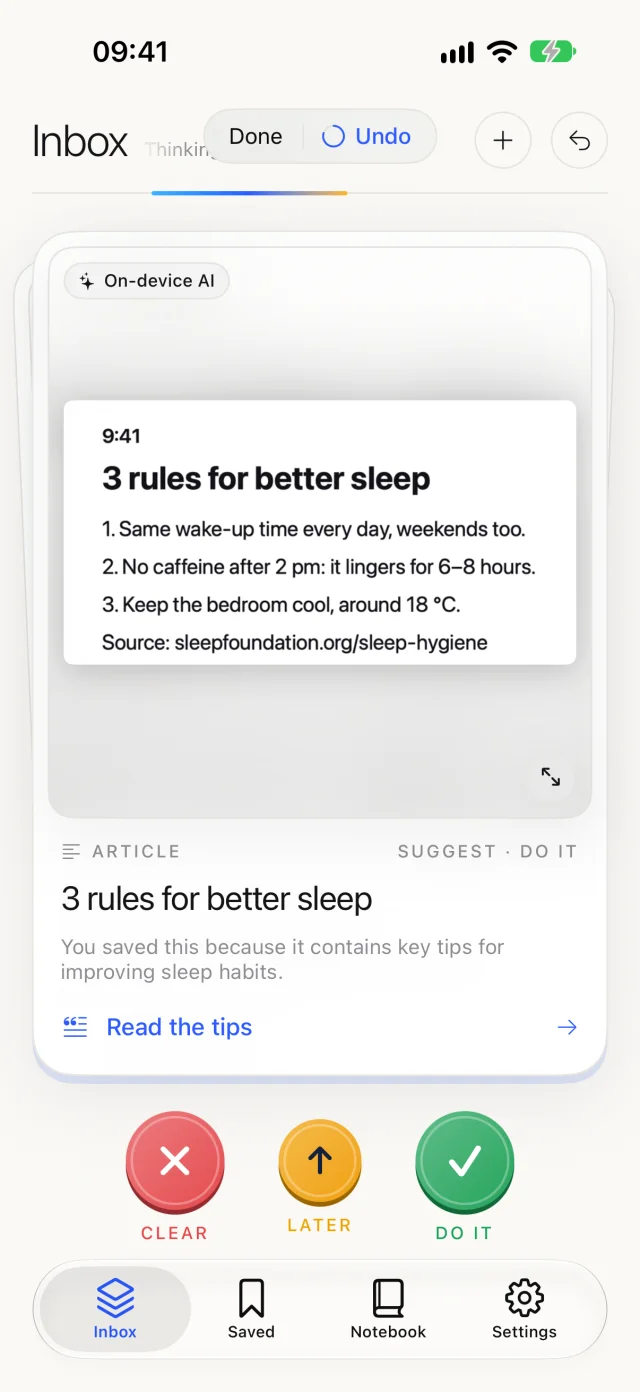
睡得更好的 3 條規則
Pasta alla Norma
這張沒什麼要做的
現在就清理;你確認過後,它才會移到「最近刪除」。

收件匣清空了
全部處理完了
每張截圖,都該這樣收尾。
使用方式
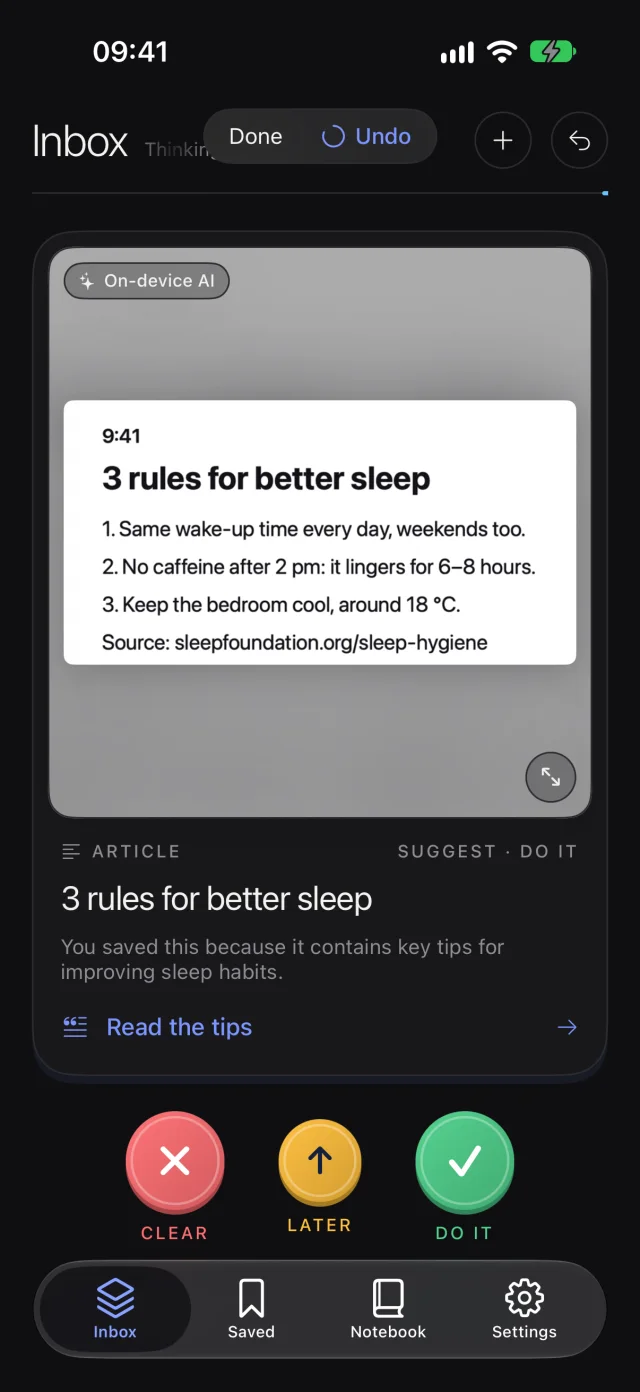
新截圖會在收件匣裡排好隊,而且已經讀過。每張卡片都寫明它是什麼、該怎麼處理。拇指一滑,由你決定。
向右滑
處理
航班進行事曆,Wi‑Fi 直接連上,地點在地圖中打開,文章存進筆記本。內容已預先填好,你確認就行。
向上滑
稍後
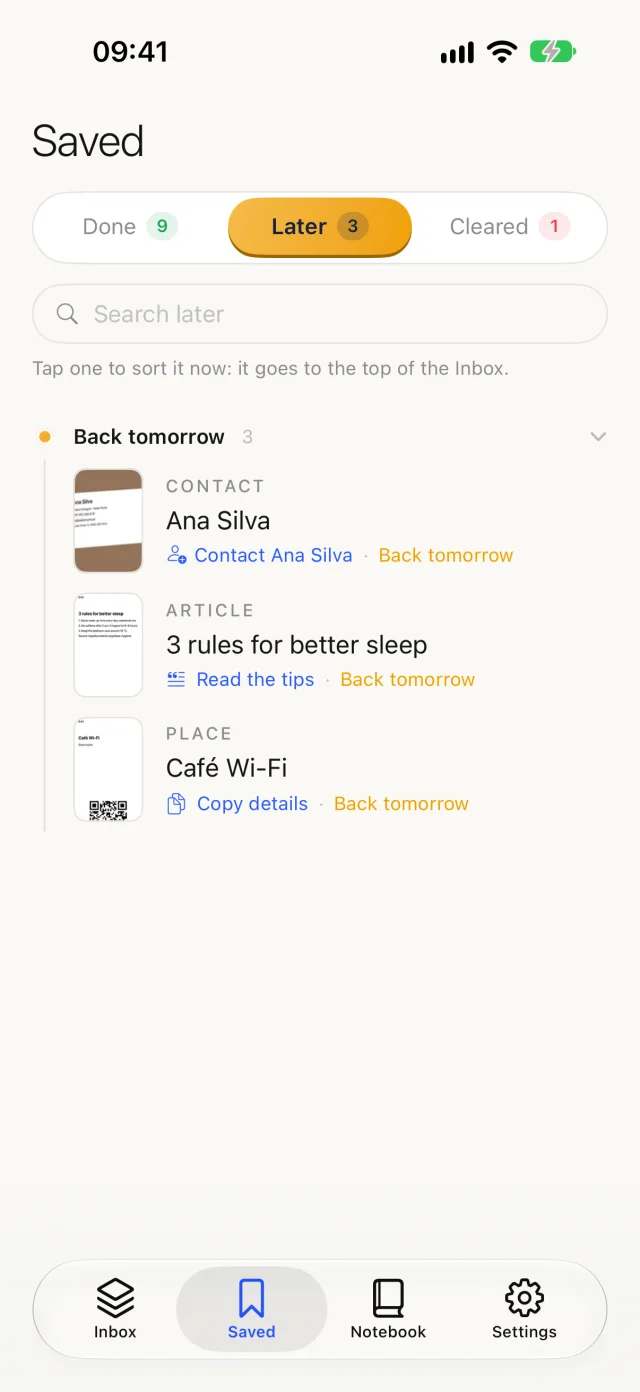
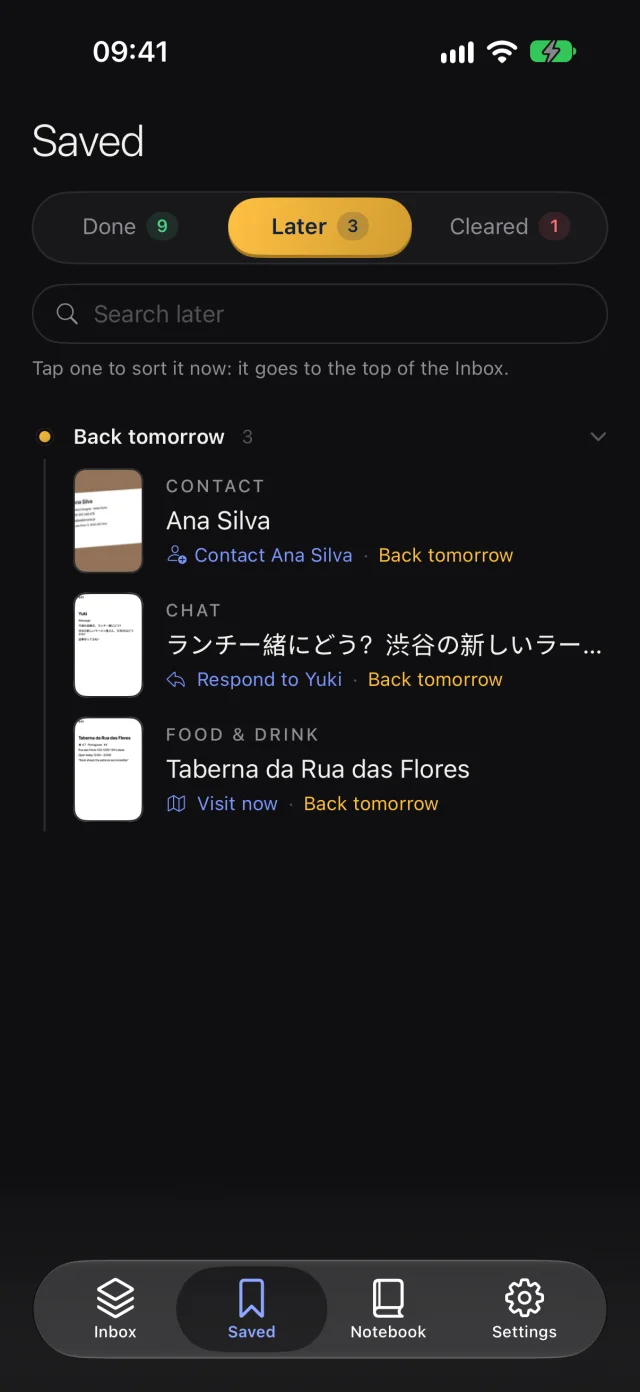
現在不想處理?它明天早上會回到收件匣最上面,之後是三天後,再之後是一週後。稍後,不是一堆積壓。
向左滑
清理
梗圖、重複的圖、過期的驗證碼。先放到一旁,絕不背著你刪除:你逐張確認後,它們才會移到「最近刪除」。
在 iPhone 上讀取
Apple Vision 在裝置上辨識文字、QR 碼和日期。在任何內容離開 iPhone 之前,規則和 iPhone 內建的 AI(在支援的機型上)就能搞定許多截圖。
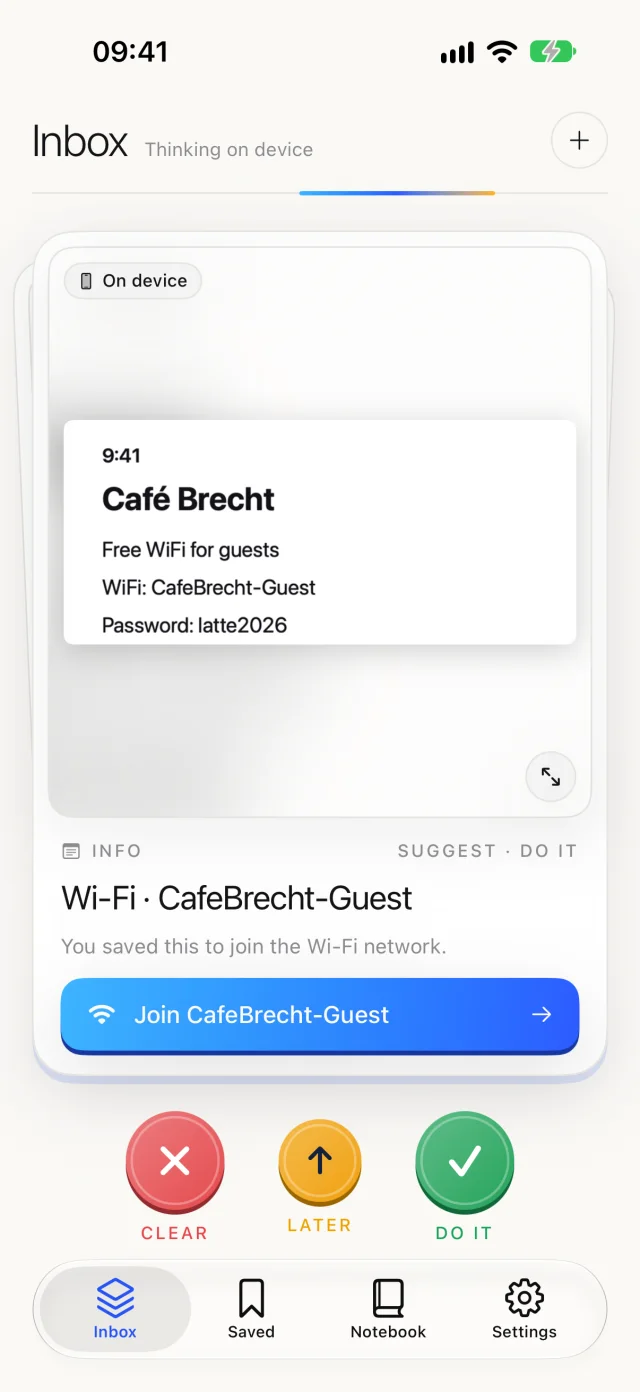
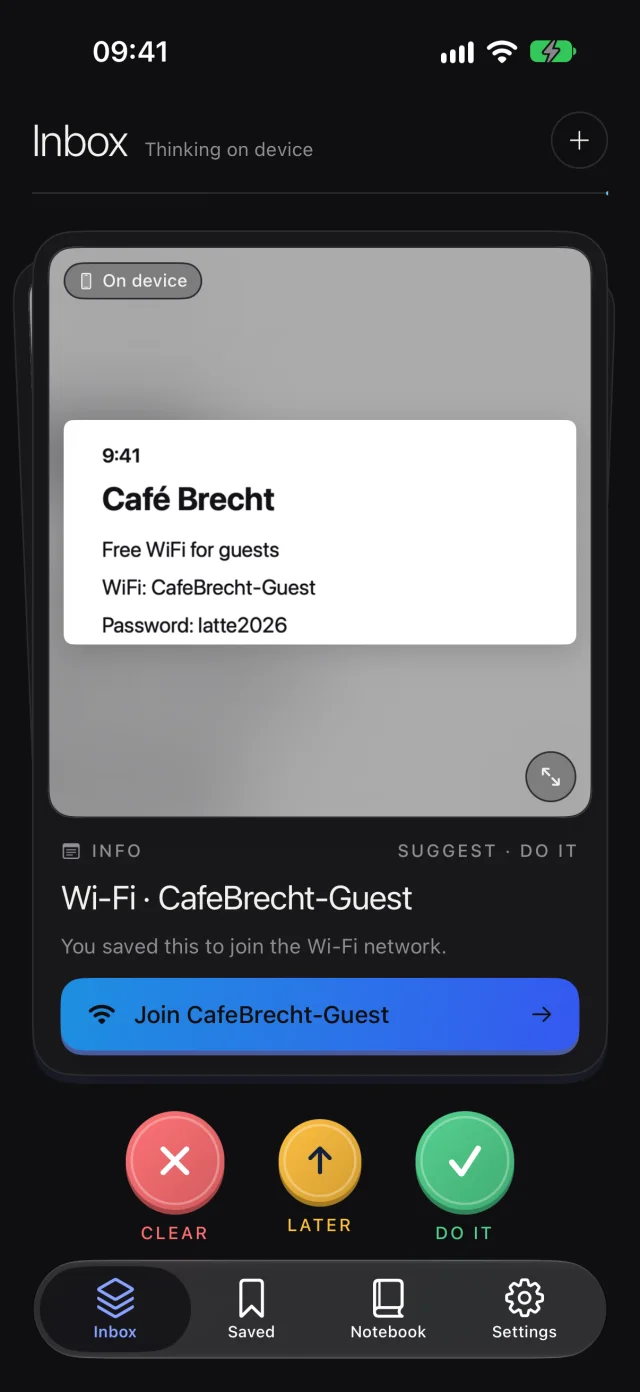
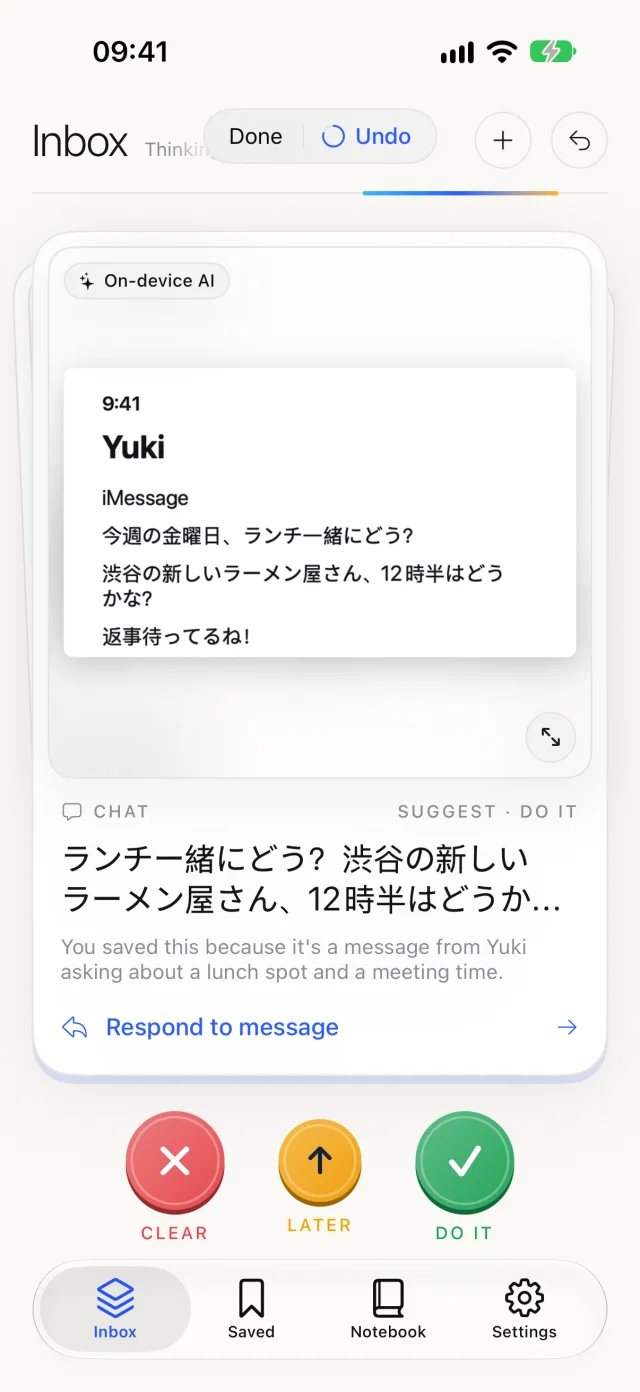
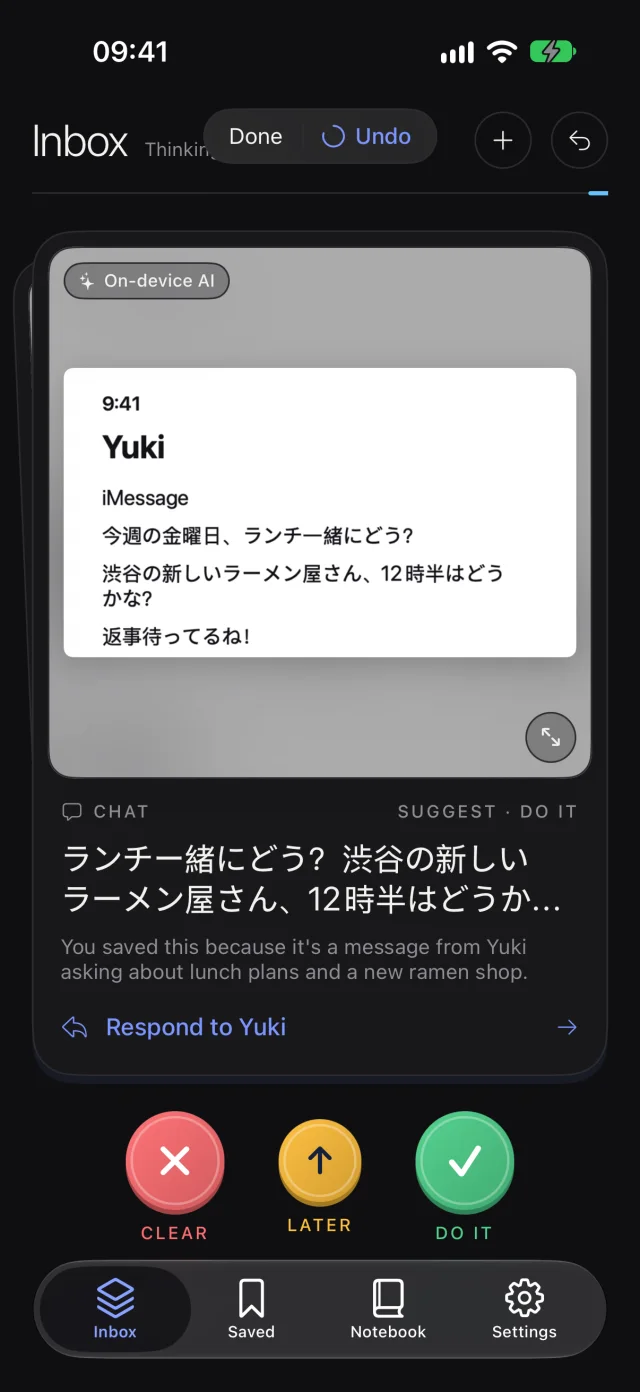
事項
訂位、房間和地址,即使相隔幾天才截下,也會被認出是同一件事,只需處理一次。行程已預先填好:日期、地點、詳細資訊。
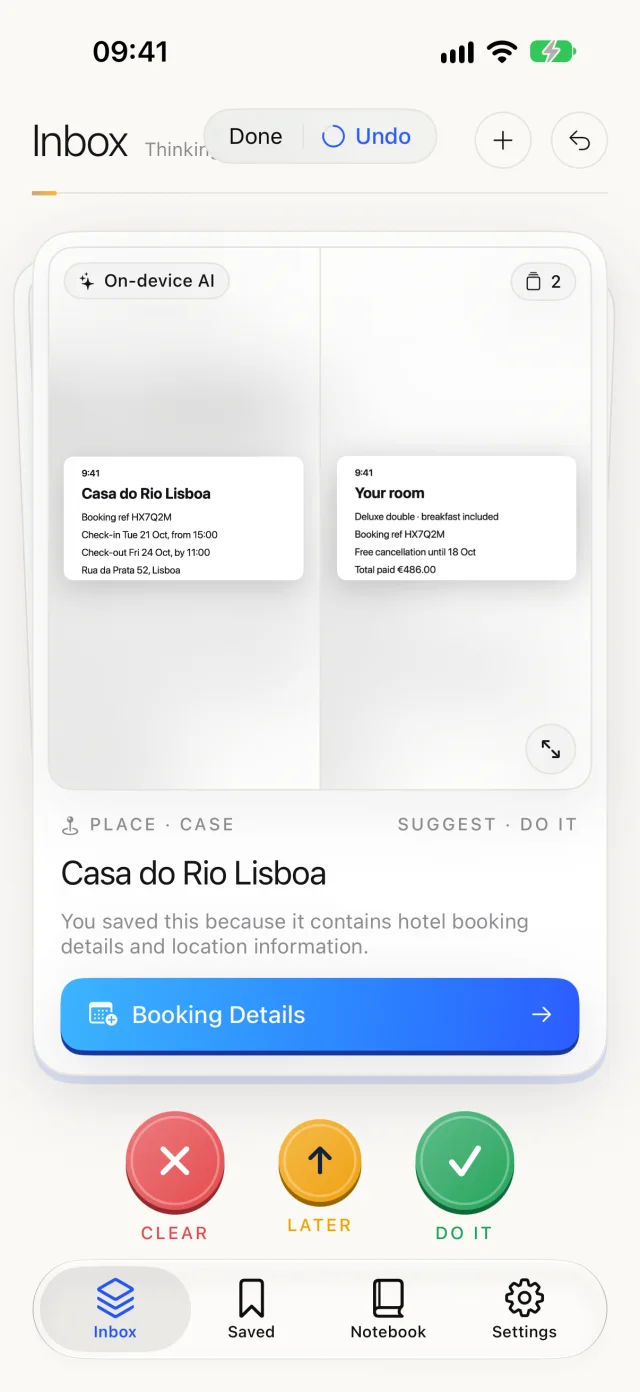
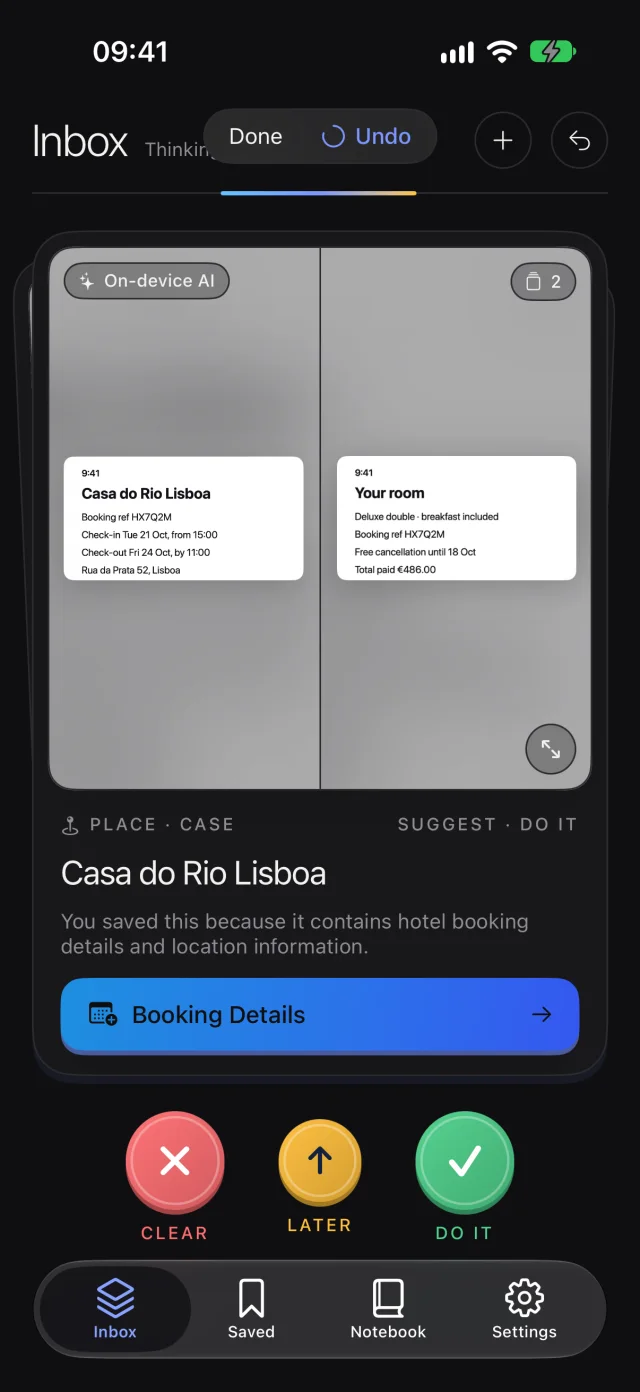
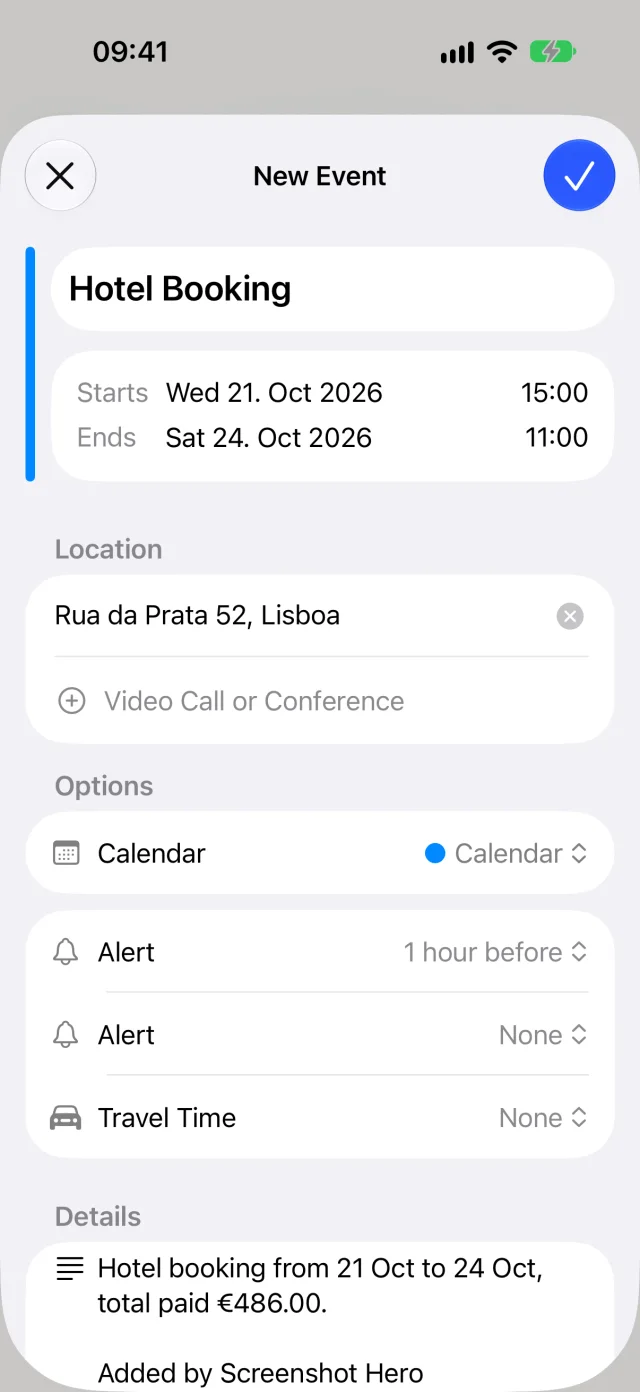
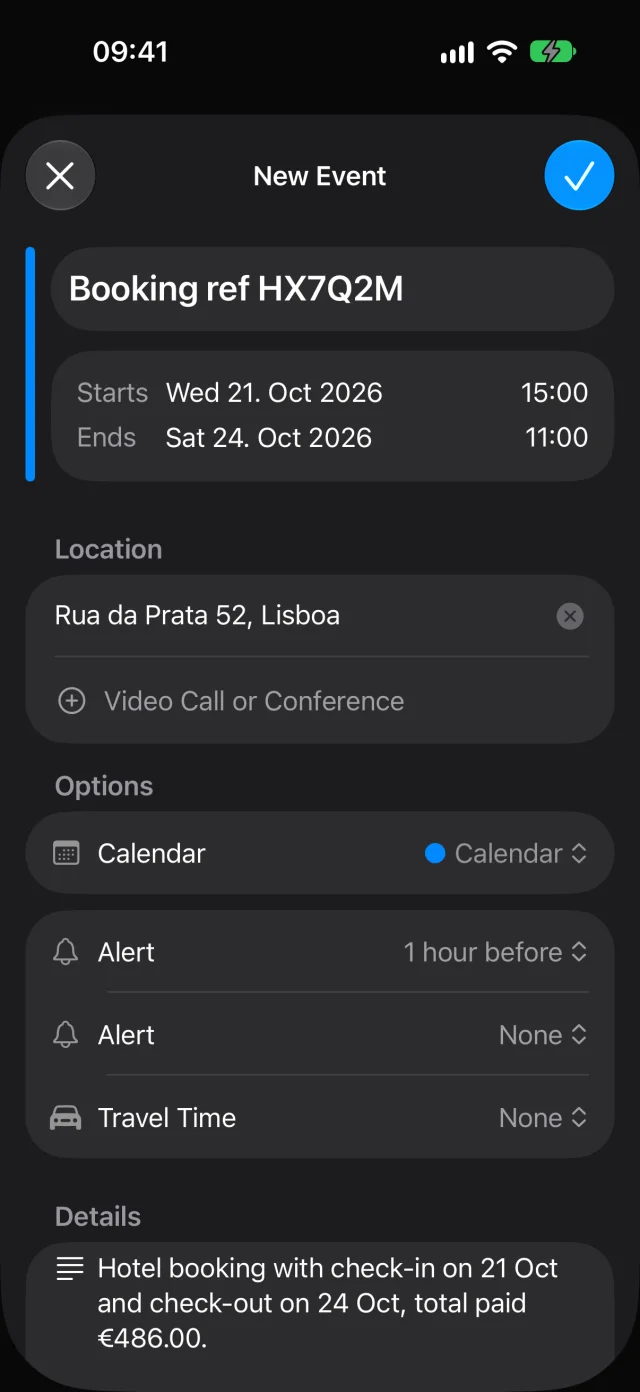
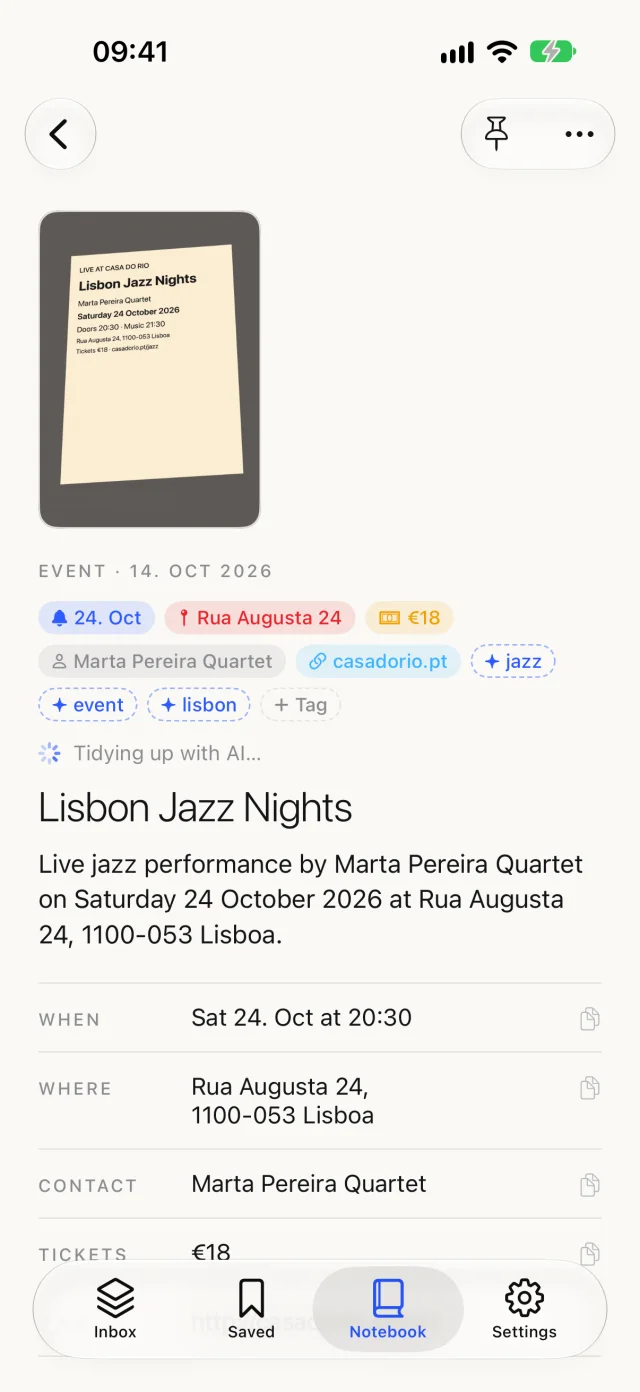
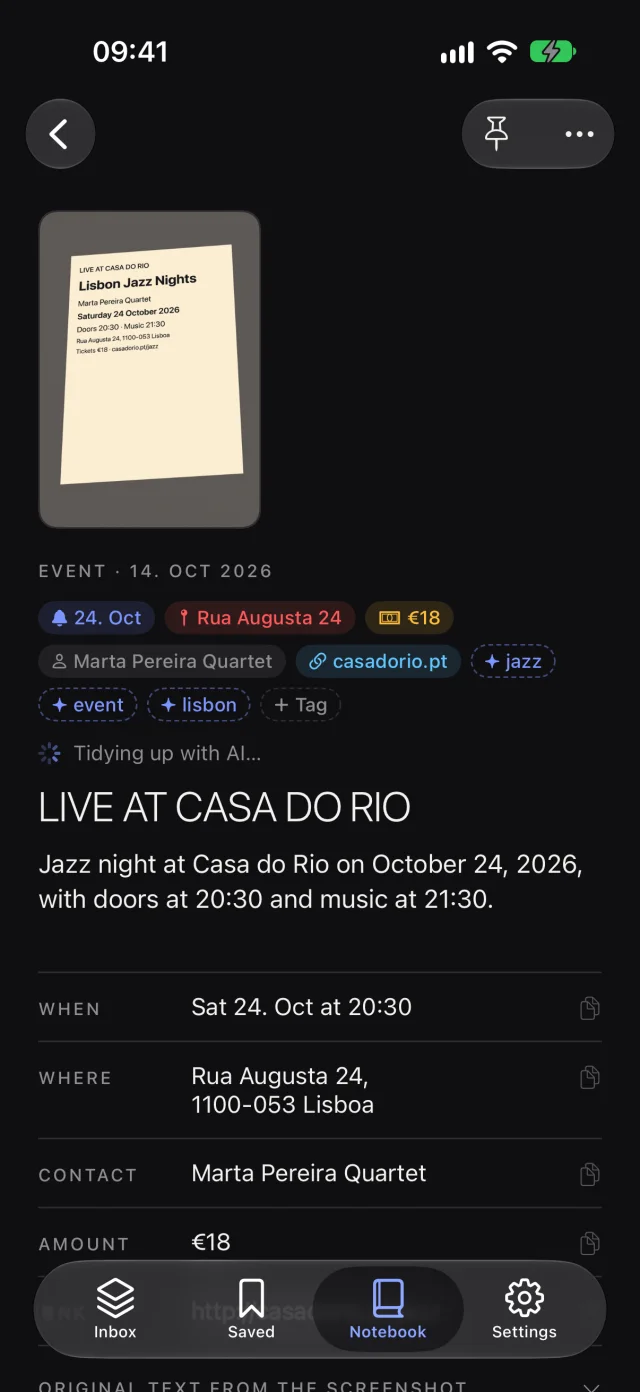
筆記本
把截圖存進筆記本,它就成了一則附圖片和全文的筆記。AI 可以幫你整理:像樣的標題、簡短的摘要、重點,都用你的語言。原圖保留。
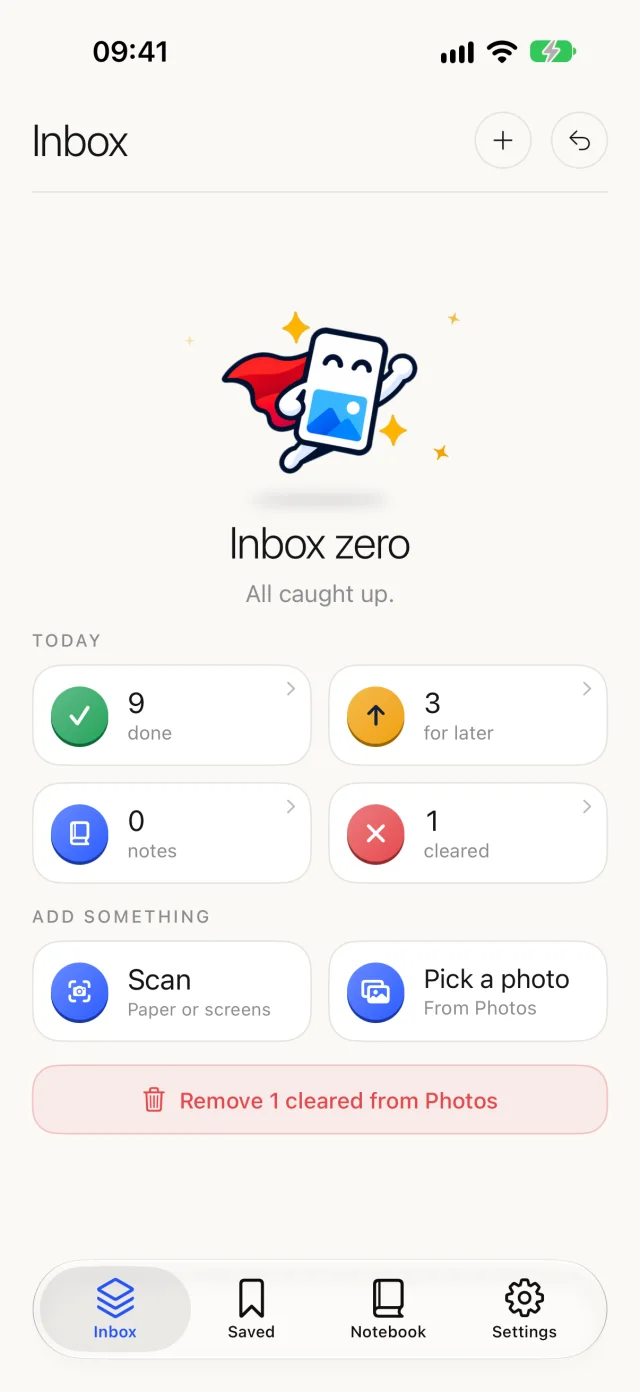
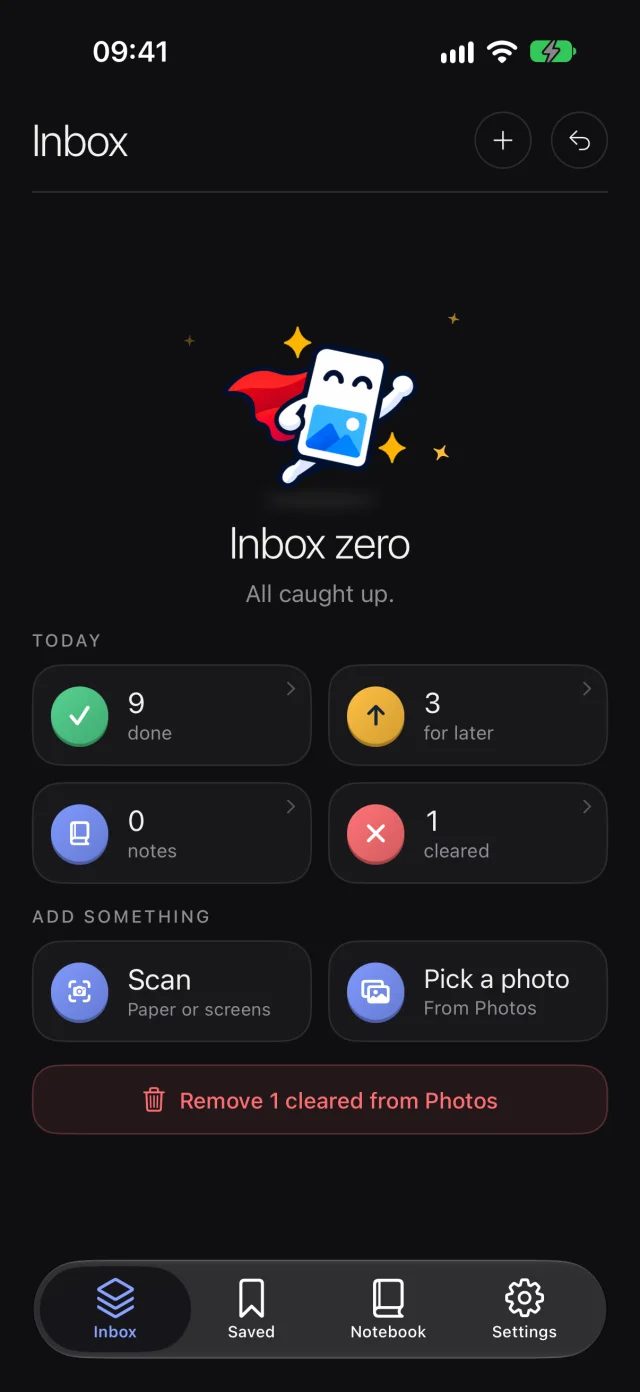
騰出空間
截圖完成了任務,就不必再留在「照片」裡。看看今天做了什麼、哪些會回來、哪些可以清理;其餘的一次清乾淨,讓圖庫重獲空間。
隱私權
截圖裡有登機證、銀行資料和私人聊天。所以圖片從不上傳,我們這邊什麼都不儲存,Screenshot Hero 的任何人都看不到你存了什麼。
張圖片上傳
讀取在裝置上完成,由 Apple Vision 負責。
個帳號
無需註冊,無需電子郵件,沒有個人檔案。沒什麼可外洩的。
份副本留存
我們的伺服器不儲存、也不記錄任何文字,只負責轉給 AI 再傳回。
個追蹤器
沒有廣告,沒有分析 SDK,不跨 App 追蹤。
01 · 在裝置上
讀取
文字、QR 碼和日期在你的 iPhone 上辨識。
02 · 在裝置上
遮蔽
任何內容離開前,密碼、驗證碼、卡號和 IBAN 都會先被替換。
03 · 須經你同意
求助雲端
只傳送較難的截圖,而且是遮蔽後的文字。絕不傳送圖片。也可以用你自己的 Key。
04 · 在裝置上
保留
卡片和筆記存在你的 iPhone 上。刪除 App,它們也隨之消失。
照片安全
能看到你整個圖庫的 App,就必須小心對待它。Screenshot Hero 從不自行更動你的照片。
價格
整理、規則、筆記本和 iPhone 內建的 AI 都免費且不限量。方案只涵蓋傳送給雲端 AI 的截圖。
免費
裝置上的所有功能,外加每天少量雲端 AI。
月費無需設定
適合滿滿的相簿。用我們的 AI,什麼都不用設定。隨時可取消。
自備 Key一次付費
用你自己的 AI 服務商 Key。文字從你的 iPhone 直接傳給它。
價格以歐元計;App Store 會顯示你所在地區的價格。iPhone 自行處理的截圖從不計入。
語言
App 支援十種語言,能讀懂的截圖語言還要多得多:日文的訂位、德文的菜單、韓文的聊天。
EnglishDeutschFrançaisEspañolItalianoPortuguês日本語한국어简体中文繁體中文

即將在 App Store 免費上架,支援 iOS 18 以上的 iPhone。