Screenshot Hero

Per iPhone

Screenshot, risolti.
Rullino, libero.

Il volo va in Calendario, la bolletta diventa un promemoria, il link si apre, l’articolo diventa una nota. Screenshot Hero legge ogni screenshot e ogni foto con informazioni sul tuo iPhone, capisce a cosa serve e lo fa con uno swipe. Una volta fatto, lo scarti in un colpo solo e la tua libreria si riprende lo spazio.

Presto su App Store Scopri come funziona

Gratis per iniziare · iOS 18 o successivo · Nessun account

FalloScartaDopo
9:41
La tua carta d’imbarco
VoloKL 1693
DaShanghai PVG
AAmsterdam AMS
Partenzamar 21 ott · 07:15
Posto32A
VoloConsiglio · Fallo

Shanghai → Amsterdam

Aggiungi a Calendario

FalloScartaDopo
9:41
Fattura n. 2291
DaAcme Studio BV
Importo1.200,00 €
Scadenzaven 17 ott
IBANNL91 •••• 1643 00
BollettaConsiglio · Fallo

Fattura n. 2291

Ricordamelo venerdì
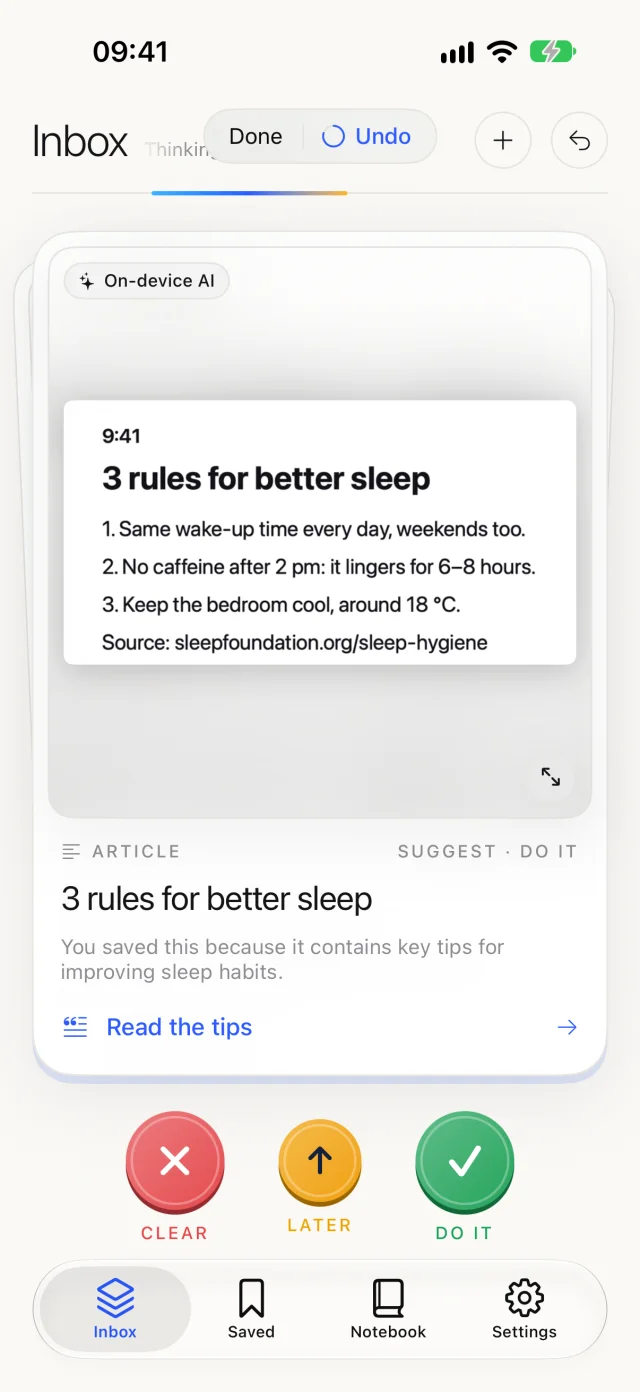
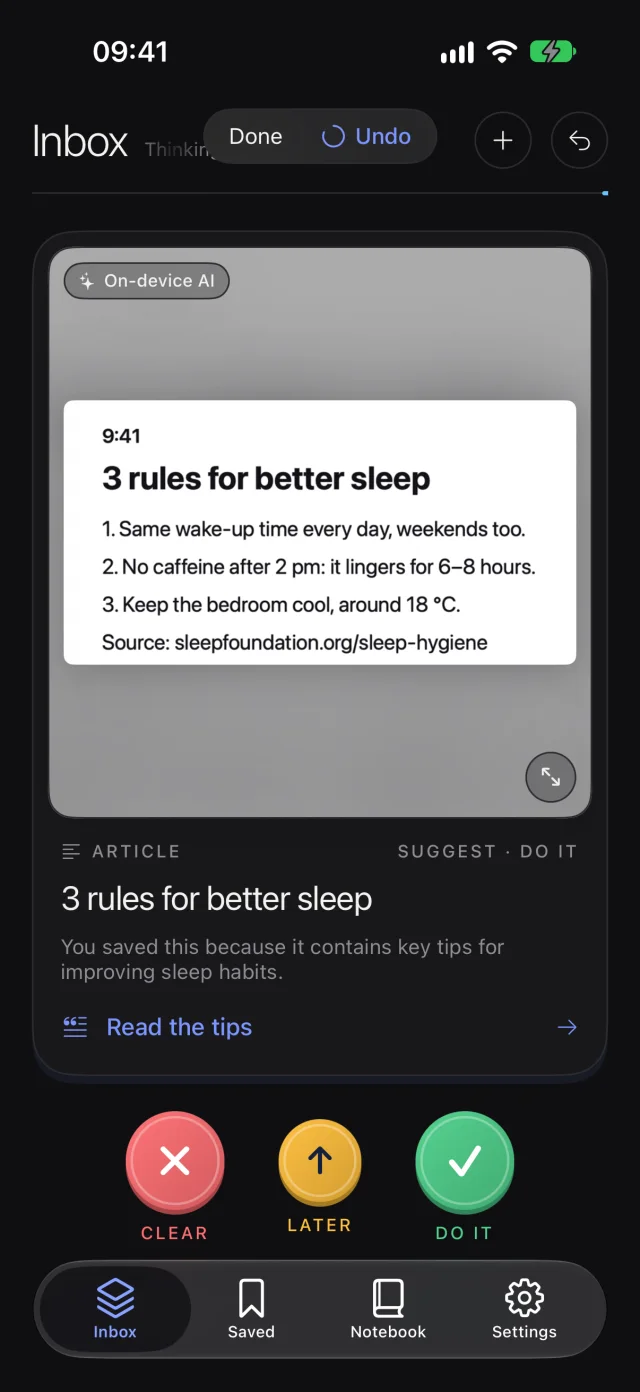
FalloScartaDopo
9:41
3 regole per dormire meglio
  1. Svegliarsi ogni giorno alla stessa ora
  2. Niente caffeina dopo le 14
  3. Camera fresca, circa 18 °C
sleepwell.example/tips
ArticoloConsiglio · Fallo

3 regole per dormire meglio

Salva nel Taccuino
FalloScartaDopo
nonnas.kitchen/pasta-norma
Pasta alla Norma
30 min · Per 2
RicettaConsiglio · Fallo

Pasta alla Norma

Apri la ricetta
FalloScartaDopo
¯\_(ツ)_/¯
Di nuovo lunedì
MemeConsiglio · Scarta

Niente da fare qui

Scartalo ora: finisce in “Eliminati di recente” solo dopo che l’hai controllato.

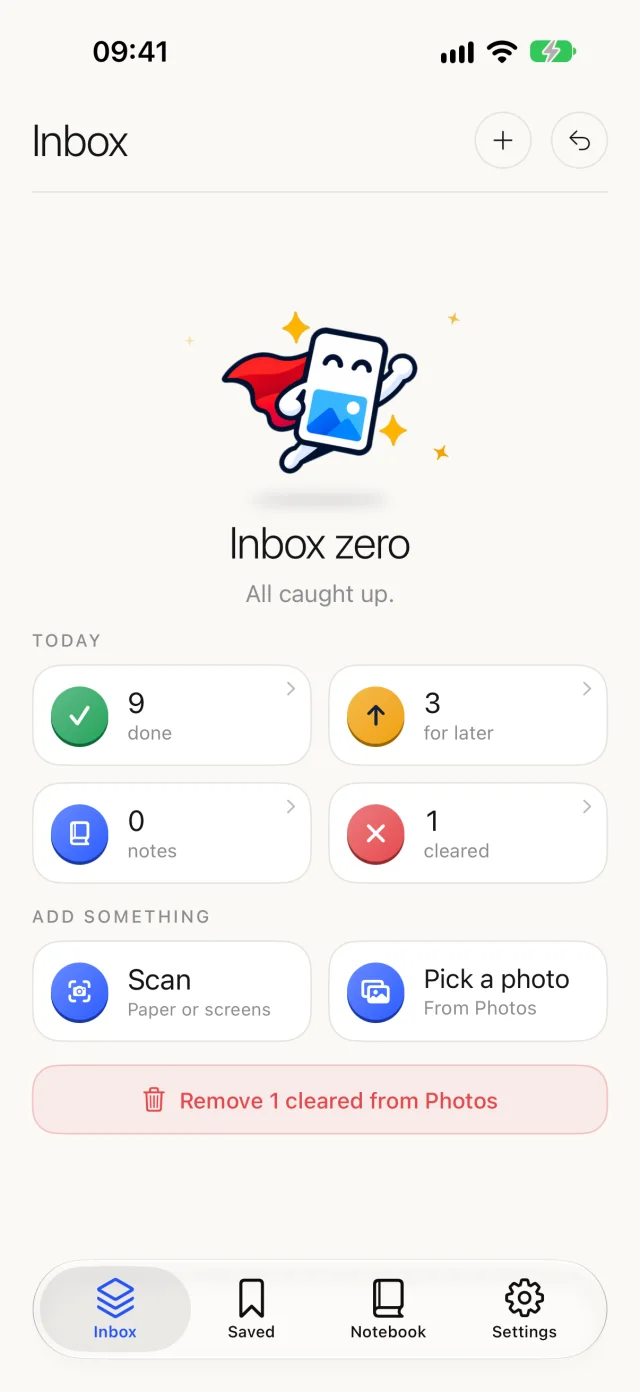
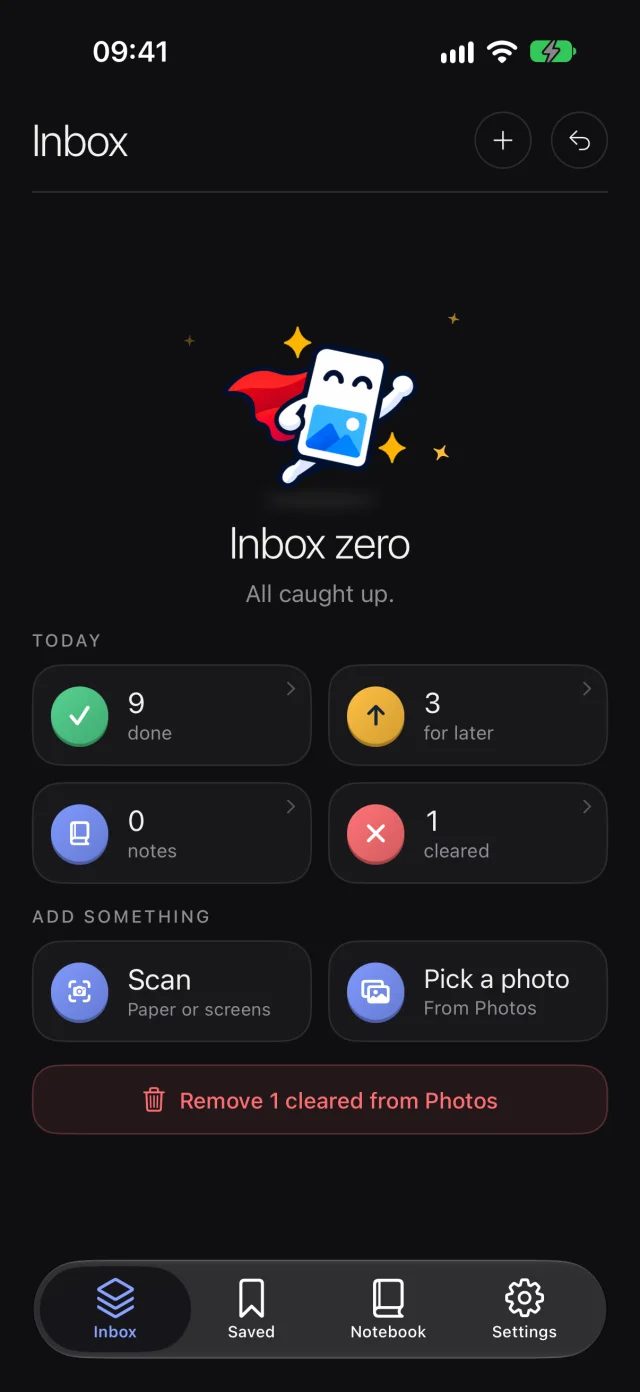
Tutto smistato

Sei in pari.

Ogni screenshot finisce così.

Come funziona

Una scheda per screenshot.
Uno swipe per scheda.

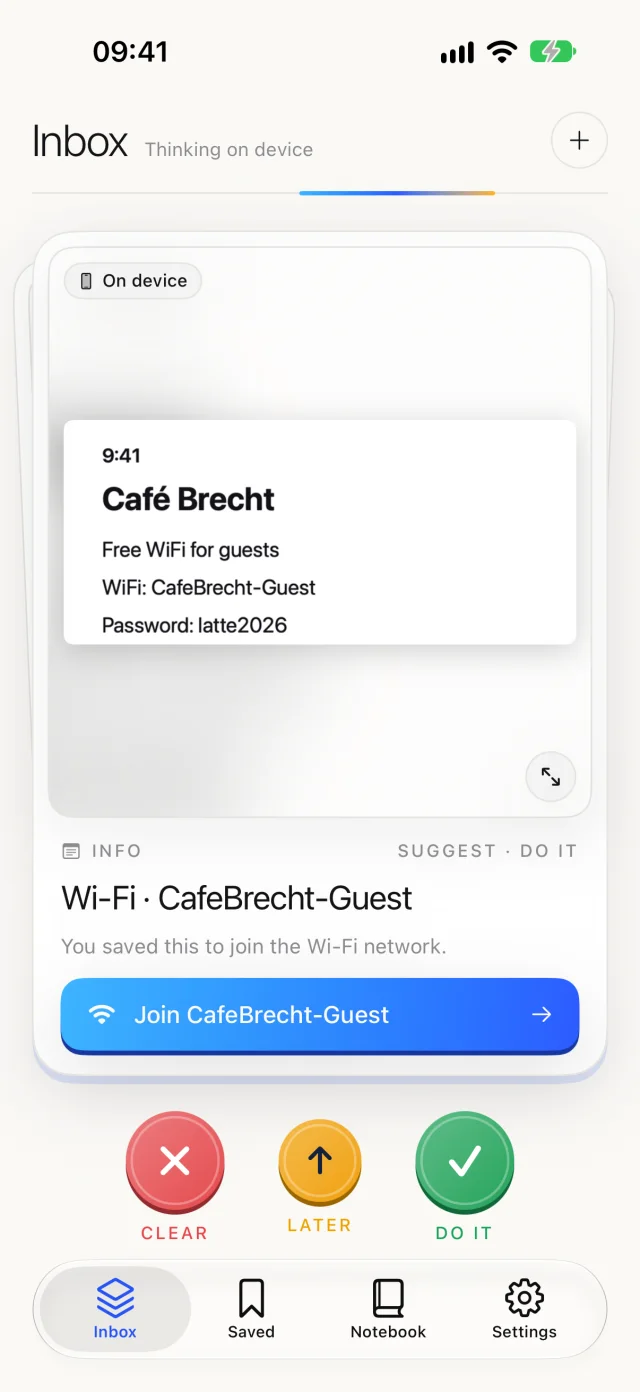
I nuovi screenshot si mettono in fila in In arrivo, già letti. Ogni scheda dice cos’è e cosa farne. Decidi tu, con il pollice.

Scorri a destra

Fallo

Il volo va in Calendario, il Wi‑Fi si connette, il locale si apre in Mappe, l’articolo finisce nel Taccuino. Tutto già compilato: tu confermi.

Scorri in alto

Dopo

Non ora? Torna in cima a In arrivo domattina, poi tra tre giorni, poi tra una settimana. Dopo non è una pila.

Scorri a sinistra

Scarta

Meme, doppioni, codici scaduti. Messi da parte, mai cancellati a tua insaputa: li controlli tu, e finiscono in “Eliminati di recente”.

Letto sul tuo iPhone

Distingue una carta d’imbarco da un menu.

Apple Vision legge testo, codici QR e date sul dispositivo. Regole e, dove c’è, l’IA dell’iPhone risolvono molti screenshot prima che qualcosa lasci il dispositivo.

  • Voli, hotel, prenotazioni e biglietti, con le date e i luoghi giusti
  • Cartelli Wi‑Fi e codici QR, connessi con un tocco
  • Ristoranti, negozi e percorsi, dritti in Mappe
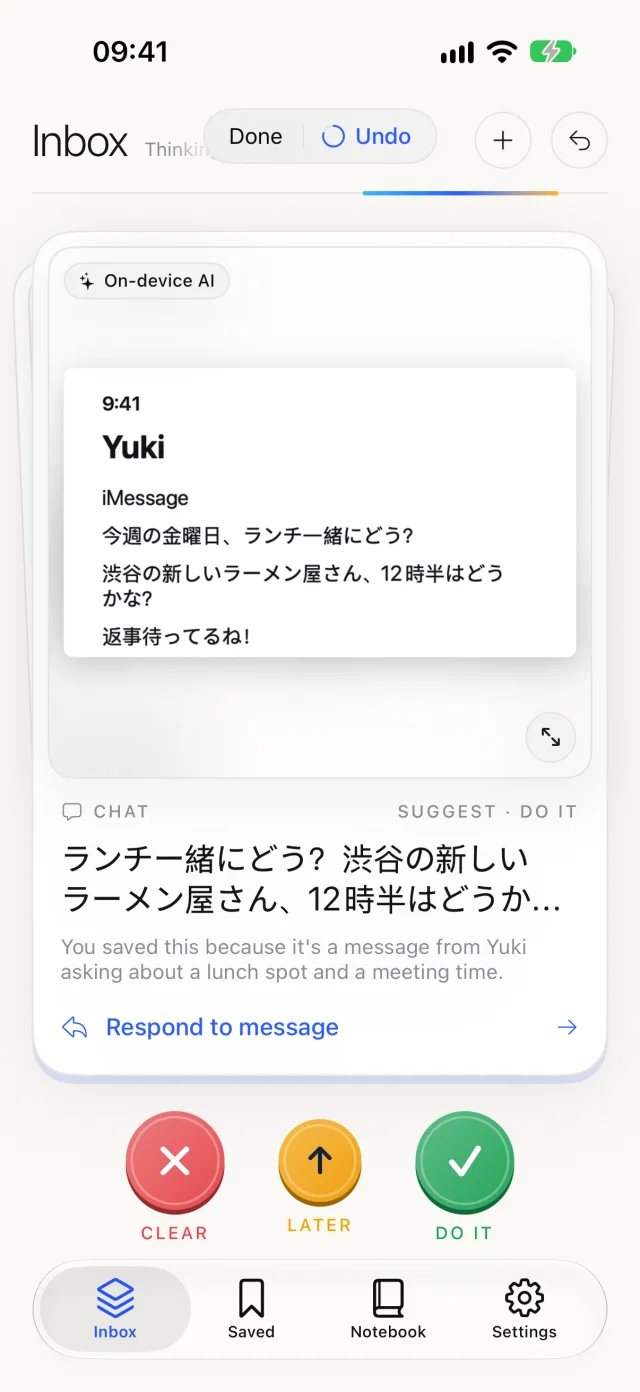
  • Chat in attesa di risposta, con una bozza già scritta nella loro lingua
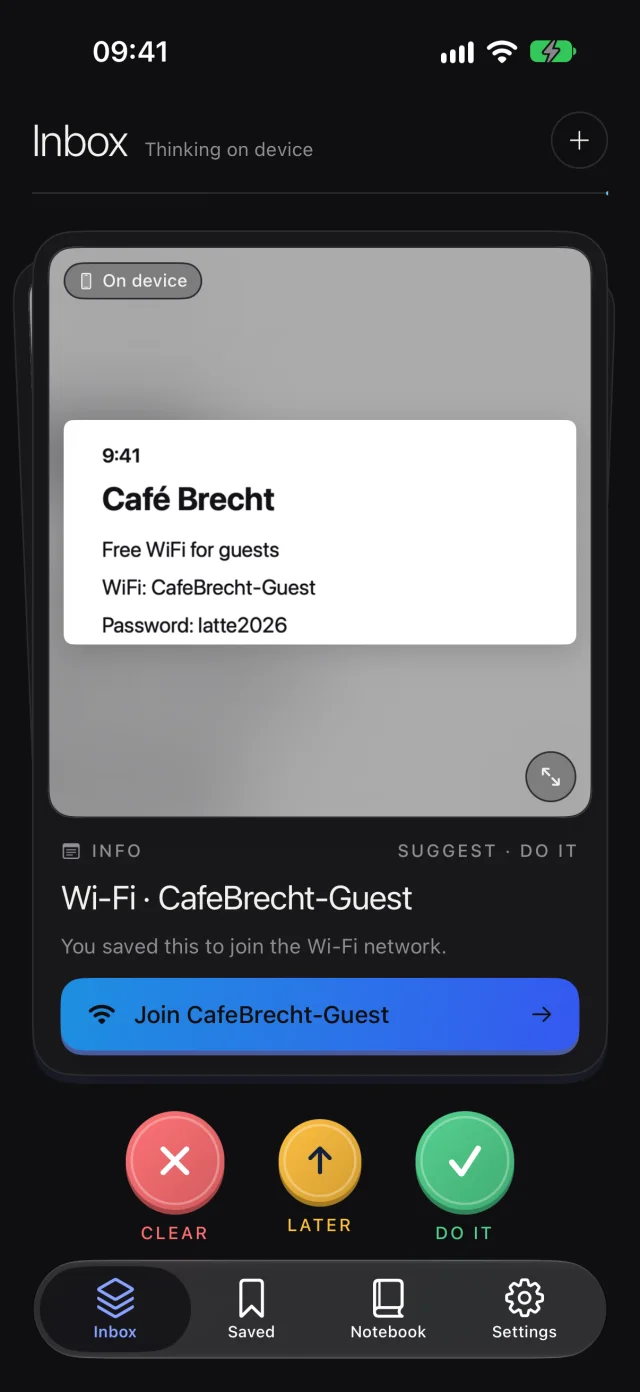
In arrivo: una scheda Wi‑Fi con il pulsante Connetti e i cerchi Scarta, Dopo e FalloIn arrivo: una scheda Wi‑Fi con il pulsante Connetti e i cerchi Scarta, Dopo e Fallo
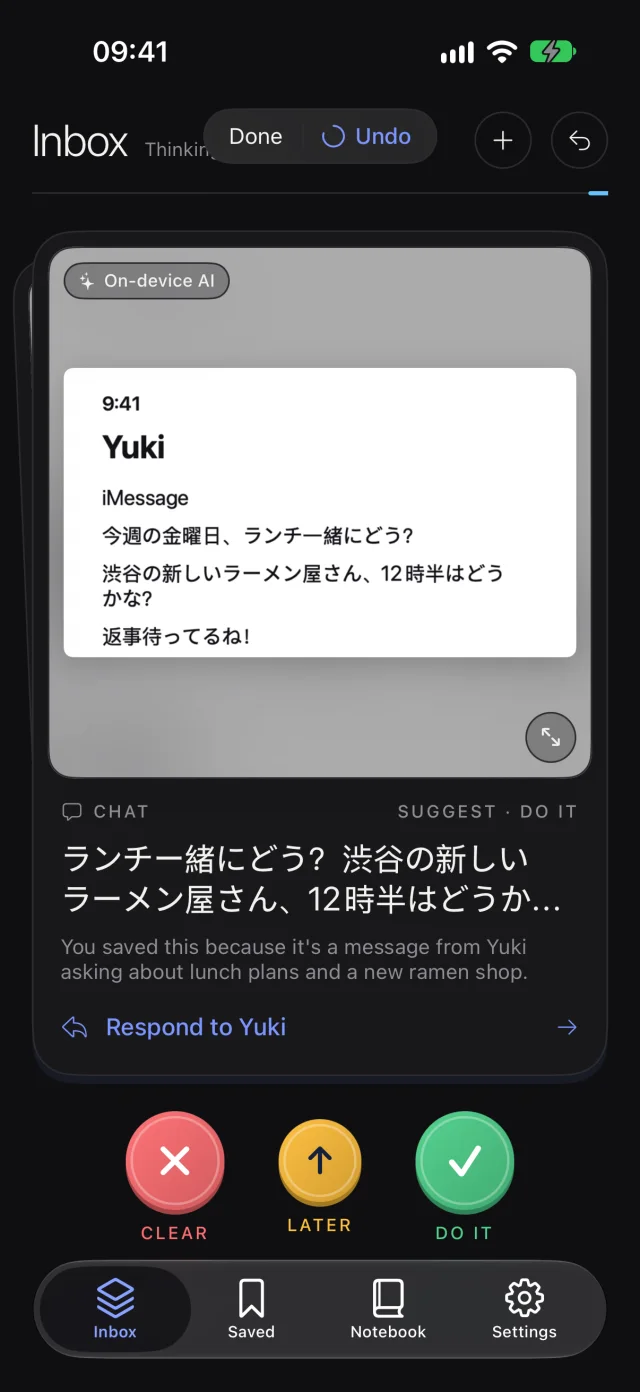
Una chat in giapponese letta come messaggio in attesa di rispostaUna chat in giapponese letta come messaggio in attesa di risposta

Casi

Tre screenshot di un viaggio. Una scheda.

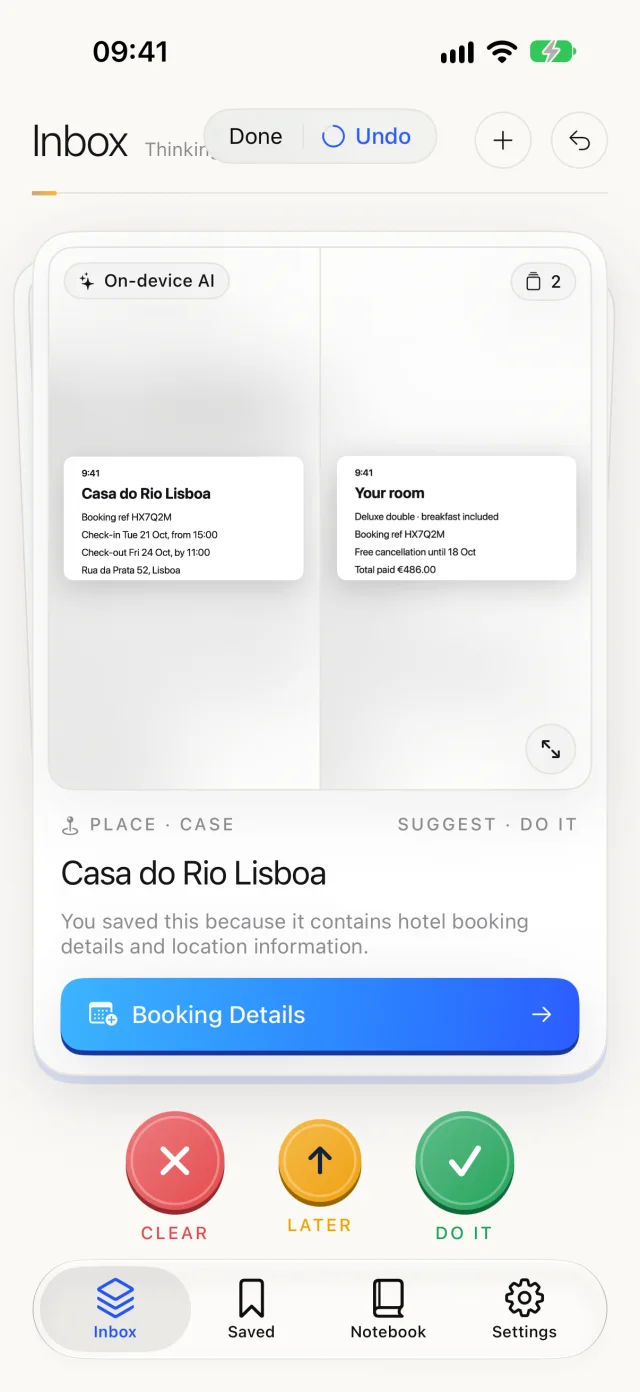
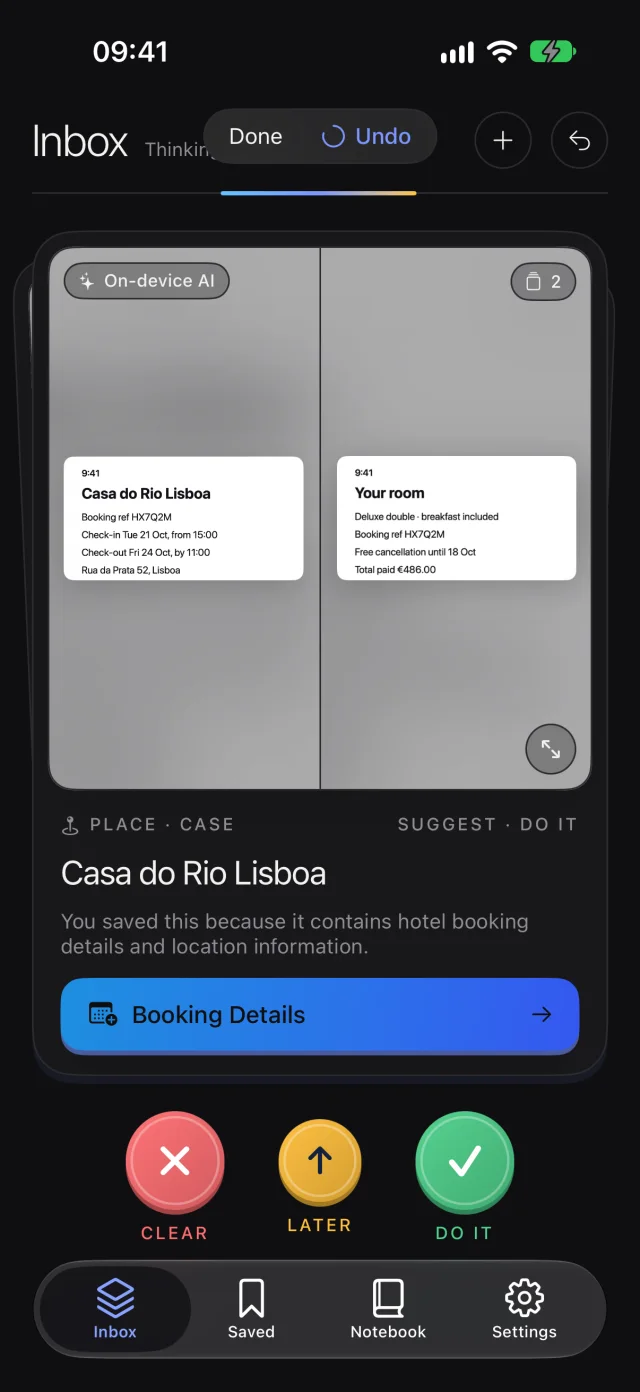
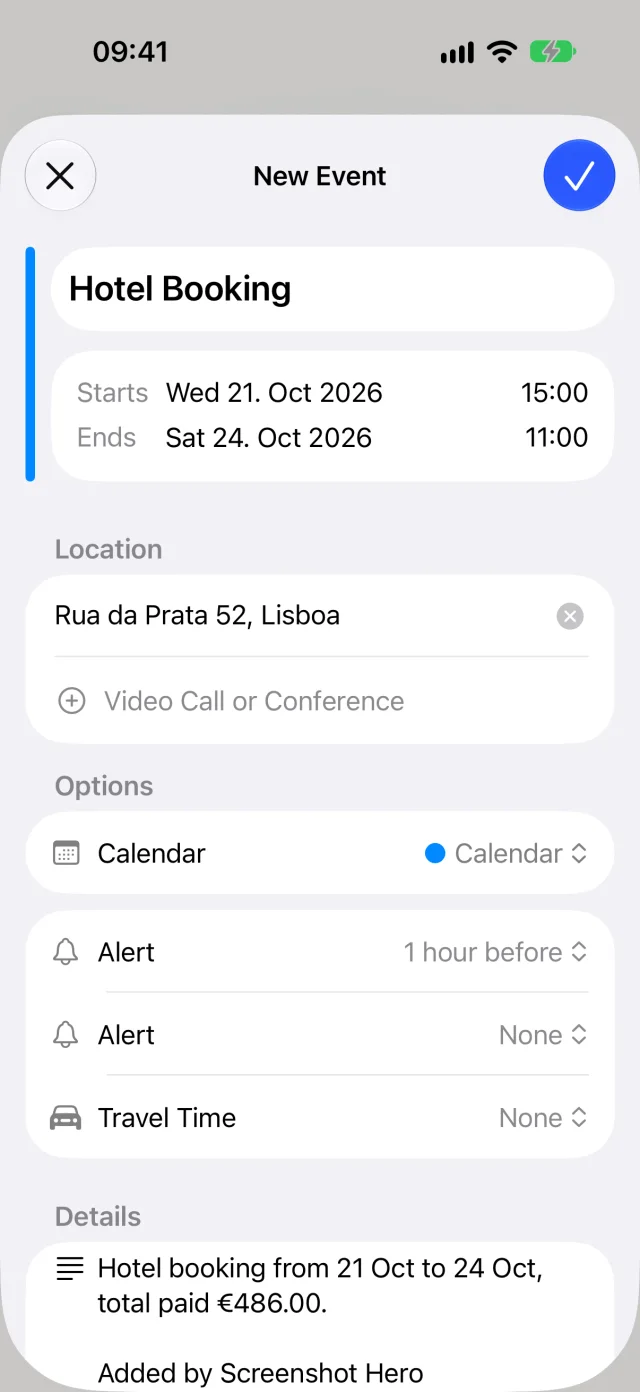
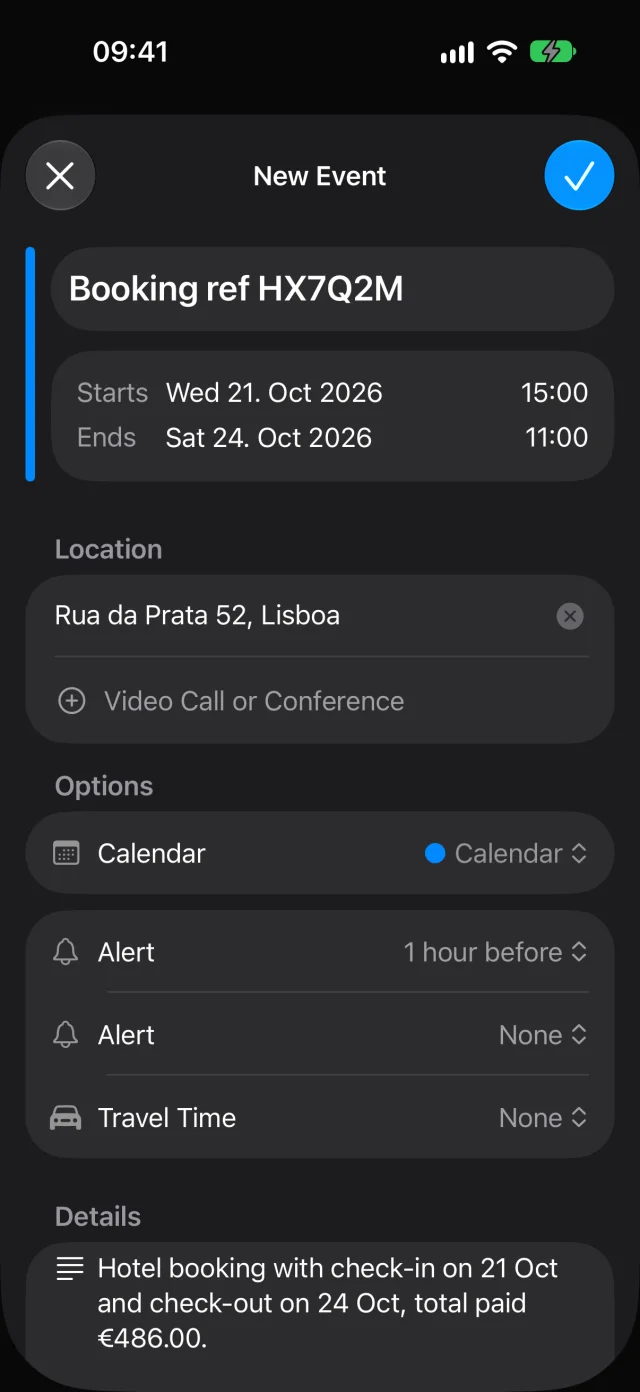
Prenotazione, camera e indirizzo, catturati a giorni di distanza, vengono riconosciuti come la stessa cosa e gestiti una volta sola. L’evento arriva già compilato: date, luogo, dettagli.

CalendarioPromemoriaMappeNoteContattiGoogle CalendarNotionObsidianThingsTodoistComandi rapidi
Due screenshot di un hotel raggruppati in un unico casoDue screenshot di un hotel raggruppati in un unico caso
Un evento del calendario compilato dalla prenotazioneUn evento del calendario compilato dalla prenotazione

Taccuino

Articoli e consigli, tenuti come note da rileggere.

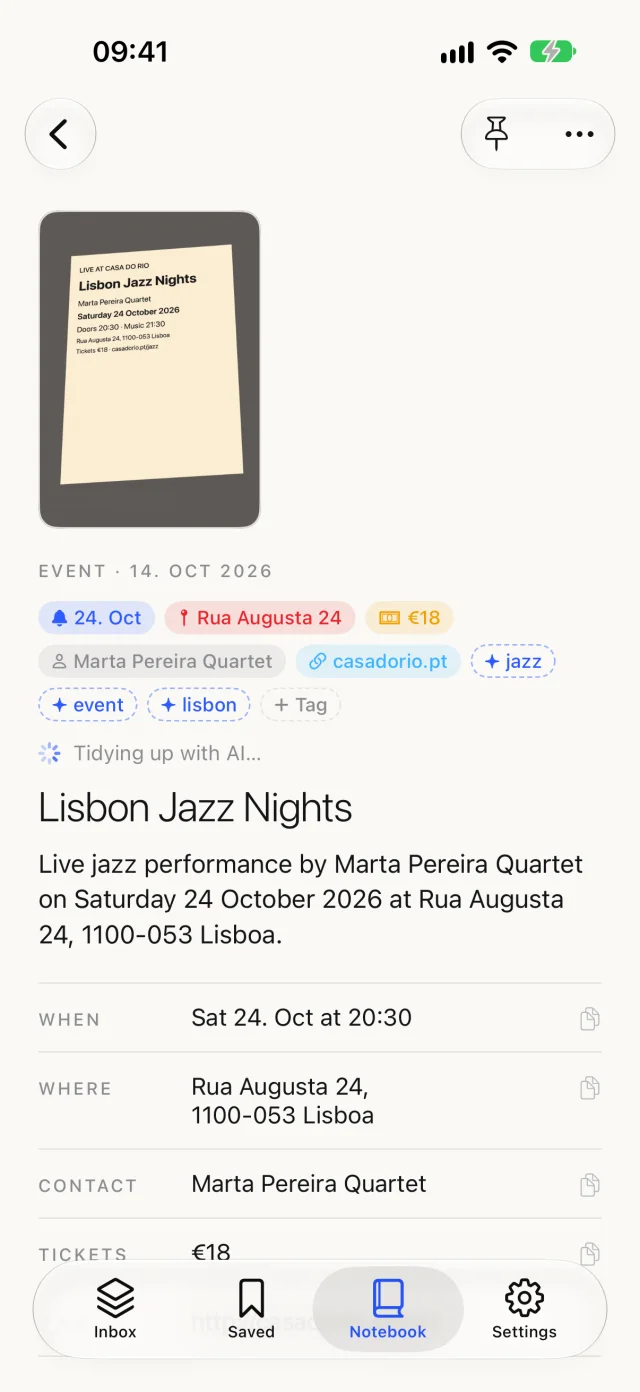
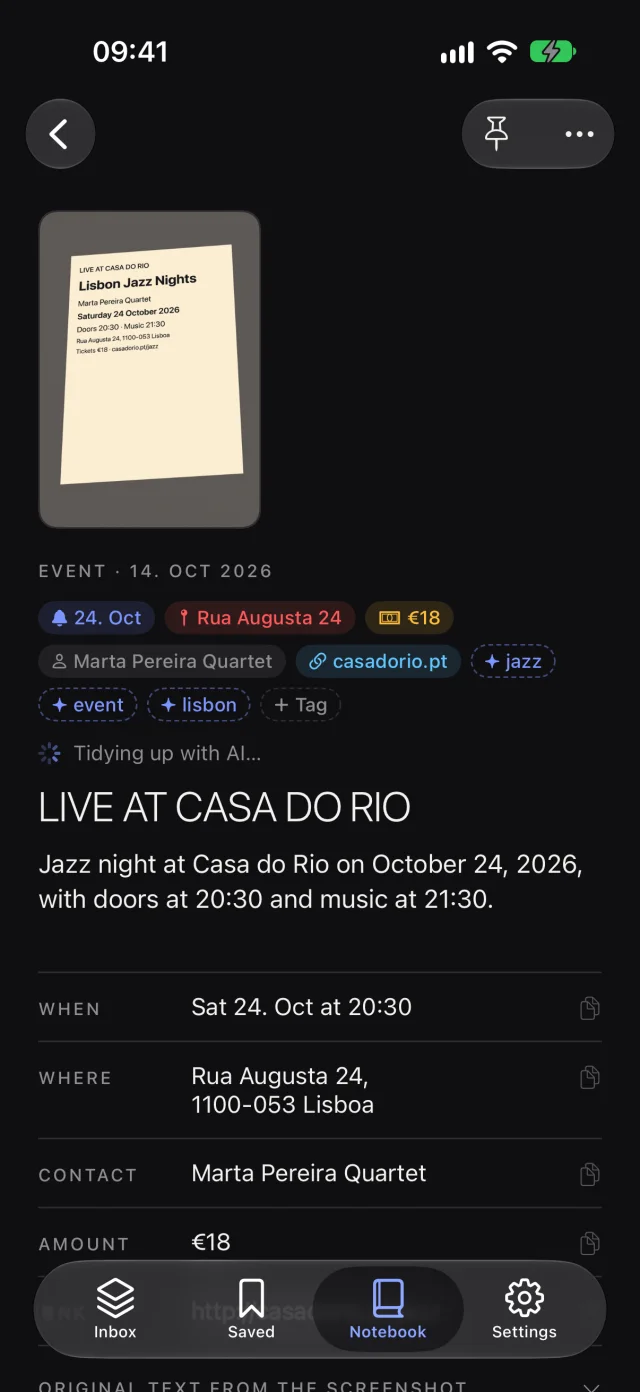
Salva uno screenshot nel Taccuino e diventa una nota con la sua immagine e tutto il testo. L’IA può riordinarla: un vero titolo, un breve riassunto, i punti chiave, nella tua lingua. L’originale resta.

  • Tag, date e note fissate, trovati in pochi secondi
  • Inoltra a Note, Notion, Obsidian, Bear o a un comando rapido
  • Password e codici oscurati prima che una nota lasci l’app
Lo screenshot di un articolo pronto da salvare come notaLo screenshot di un articolo pronto da salvare come nota
Una nota nel Taccuino con immagine e testoUna nota nel Taccuino con immagine e testo

Spazio ritrovato

Meno screenshot. Più spazio.

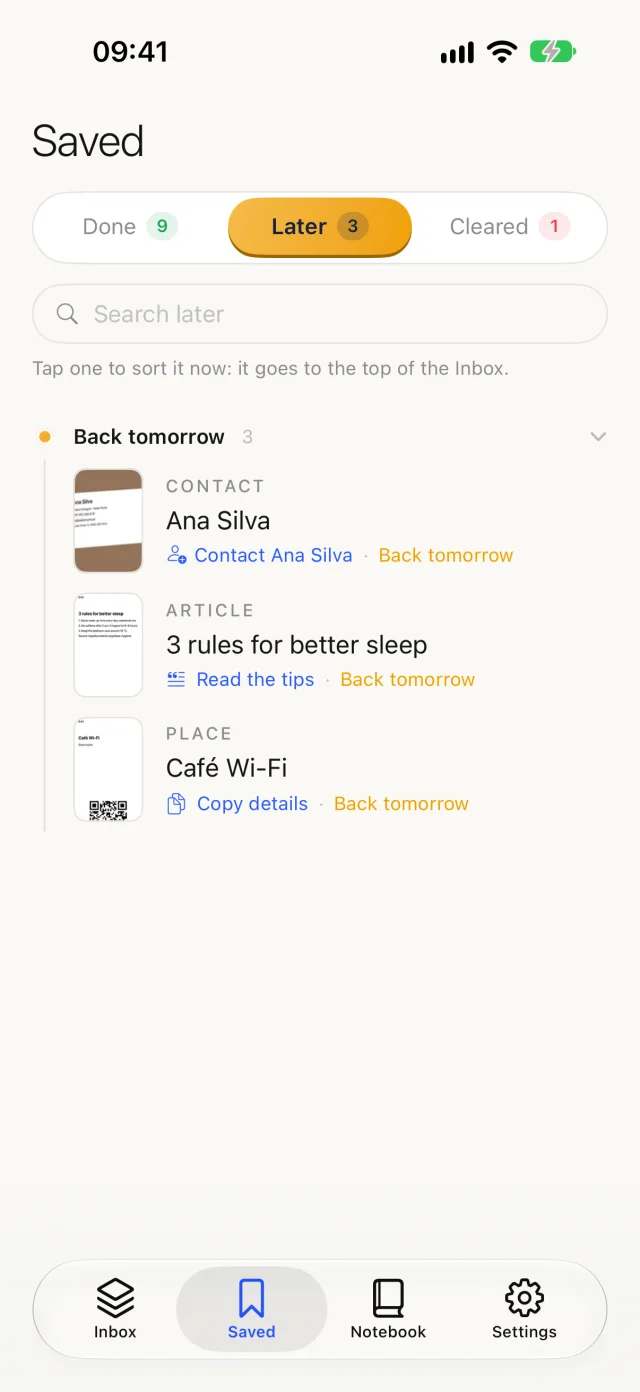
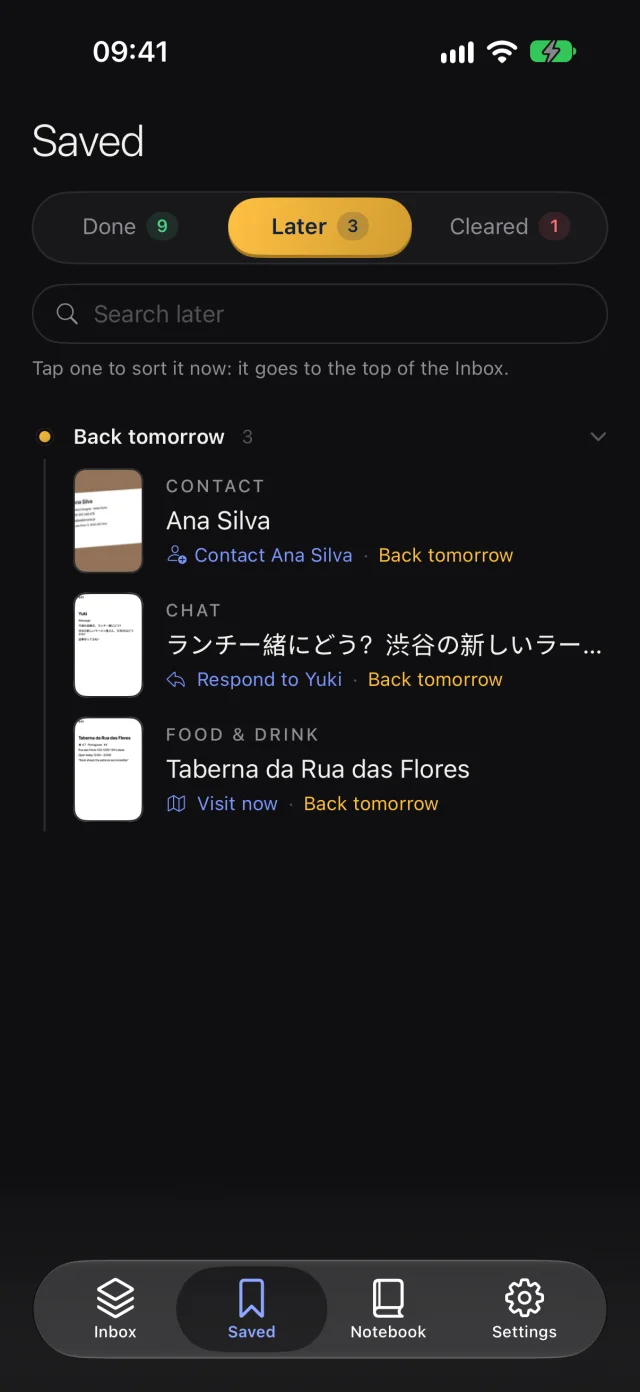
Quando uno screenshot ha fatto il suo lavoro, non ha bisogno di restare in Foto. Guarda cosa hai fatto oggi, cosa tornerà e cosa è pronto ad andarsene; scarta il resto in un colpo solo e restituisci spazio alla tua libreria.

Tutto smistato con il bilancio di oggi: fatti, dopo, note, scartatiTutto smistato con il bilancio di oggi: fatti, dopo, note, scartati
Salvati: lo scaffale Dopo, ordinato per il giorno in cui torna ogni schedaSalvati: lo scaffale Dopo, ordinato per il giorno in cui torna ogni scheda

Privacy

Le tue foto restano sul tuo iPhone. Tutte.

Gli screenshot contengono carte d’imbarco, dati bancari e chat private. Per questo le immagini non vengono mai caricate, nulla viene salvato da noi e nessuno di Screenshot Hero vede mai ciò che hai salvato.

0

immagini caricate

La lettura avviene sul dispositivo, con Apple Vision.

0

account

Niente registrazione, email o profilo. Niente che possa trapelare.

0

copie conservate

Il nostro server non salva né registra alcun testo. Lo passa all’IA e lo riporta indietro.

0

tracker

Niente pubblicità, niente SDK di analisi, nessun tracciamento tra app.

01 · Sul dispositivo

Leggi

Testo, codici QR e date vengono riconosciuti sul tuo iPhone.

02 · Sul dispositivo

Oscura

Password, codici, numeri di carta e IBAN vengono sostituiti prima che qualcosa esca.

03 · Solo con il tuo sì

Chiedi al cloud

Solo i casi più difficili, come testo oscurato. Mai l’immagine. Oppure usa la tua chiave.

04 · Sul dispositivo

Conserva

Schede e note vivono sul tuo iPhone. Elimini l’app e spariscono.

Leggi l’informativa sulla privacy →

Sicurezza delle foto

Niente viene eliminato a tua insaputa.

Un’app che vede tutta la tua libreria deve trattarla con cura. Screenshot Hero non modifica mai le tue foto da sola.

  1. Scarta mette solo da parteUna scheda scartata resta nella tua libreria finché non decidi diversamente.
  2. Controlli ogni immagineOgnuna con la sua spunta, prima che venga rimossa qualsiasi cosa.
  3. iOS te lo chiede di nuovoLa conferma del sistema, ogni volta. Due sì, mai uno solo.
  4. In “Eliminati di recente”, non perseLe immagini rimosse restano 30 giorni in Foto, dove puoi recuperarle.

Prezzi

Inizia gratis. Paga solo i casi difficili.

Smistamento, regole, Taccuino e l’IA dell’iPhone sono gratis e illimitati. I piani coprono solo gli screenshot inviati all’IA cloud.

Gratis

0 €

Tutto sul dispositivo, più un po’ di IA cloud ogni giorno.

  • Smistamento illimitato sul tuo iPhone
  • 5 screenshot al giorno con l’IA cloud
  • 1 riordino di nota al giorno

Chiave tuaPagamento unico

14,99 €una volta

Usa la chiave del tuo fornitore di IA. Il testo va direttamente dal tuo iPhone al fornitore.

  • OpenAI, Anthropic, Gemini, DeepSeek, OpenRouter
  • Nessun limite giornaliero; il fornitore ti addebita ciò che usi
  • Il nostro server non viene mai contattato

Prezzi in euro; l’App Store mostra quelli nella tua valuta. Gli screenshot che il tuo iPhone risolve da solo non contano mai.

Lingue

Legge il mondo. Parla la tua lingua.

L’app parla dieci lingue e legge screenshot in molte di più: una prenotazione in giapponese, un menu in tedesco, una chat in coreano.

EnglishDeutschFrançaisEspañolItalianoPortuguês日本語한국어简体中文繁體中文

Icona dell’app Screenshot Hero

Libera il tuo rullino
uno swipe alla volta.

Presto su App Store, gratis, per iPhone con iOS 18 o versioni successive.

Presto su App Store